
Tuesday, November 22, 2011

Manipulasi foto dengan photoshop 2


Cara menggunakan Adobe Photoshop - dalam artikel maipulasi foto dengan photoshop bagian satu. Saya telah membahas step awal atau tahap pertama dari tutorial manipulasi foto. saya telah menganggap anda telah mempelajari seleksi / bagaimana Cara menggunakan Adobe Photoshop menghilangkan background foto juga bagaimana cara menyeleksi helai rambut sebagaimana yang telah saya bahas pada bagian pertama dari tutorial ini.

Tutorial Manipulasi Foto

saya anggap hasil akhir dari foto yang telah tercutting dengan sempurna akan tampak seperti gambar dibawah ini :

Kemudian buka juga foto yang akan kita jadikan background dari foto yang telah kita cutting ini, dan pada Adobe Photoshop akan terbuka dua kanvas kerja, yang pertama foto yang telah tercuting dan yang kedua foto yang akan kita jadikan background
Bila tampilan di Adobe Photoshop tidak tampak kedua foto tersebut maka Cara menggunakan Adobe Photoshop untuk melihat semua kanvas kerja yang sedang aktif adalah dengan menekan tombol F pada keyboard beberapa kali, atau pada Menu Bar pilih Windows - Arangge - Cascade. agar semua kanvas kerja dapat terlihat
kemudian aktifkan Move Tool pada pallete tool box, Cara menggunakan Adobe Photoshop Move Tool adalah dengan meng-klik dan tahan foto yang akan kita jadikan sebagai background dari project manipulasi foto, kemudian tarik ke dalam foto yang telah tercutting.

Perhatikan pallete layer, apabila letak layer background foto berada di atas foto yang telah tercutting maka klik dan tahan layer background foto yang berada di atas layerr foto yang tercutting lalu tarik ke bawah layer foto yang telah tercutting. untuk mempelajari pallete layer silahkan membaca mempelajari pallete layer maka hasil nya akan tampak seperti gambar dibawah ini :

tahap berikut nya adalah menyembunyikan bagian kaki objek agar tampak seperti berada di belakang jembatan dari background foto, Cara menggunakan Adobe Photoshop masking adalah dengan menggunakan Polygonal Lasso Tool dan buat lah seleksi di atas layer foto objek atau foto yang telah tercutting seperti yang tampak dibawah ini :
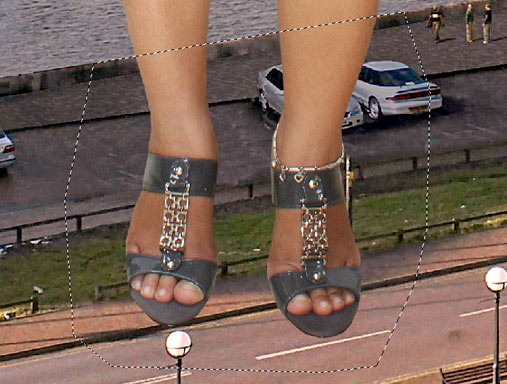
setelah bagian tersebut terseleksi, klik kanan pada area terseleksi lalu pilih select inverse, kemudian untuk menyembunyikan bagian ini gunakan tehnik masking. klik add layer mask pada pallete layer, bila ini dilakukan dengan benar makan hasilnya akan tampak seperti dibawah ini :

untuk yang belum mengetahui di mana letak dari add layer mask perhatikan gambar dibawah ini :

yang saya beri nama C adalah add layer mask fungsinya adalah untuk mengaktifkan layer masking pada layer kerja kita. silahkan pelajari pallete layer pada photoshop untuk pembahasan lebih rinci mengenai pallete layer
Readmore »»

Friday, October 21, 2011

Mensetting Komputer Windows 7, Vista, dan XP Pada Jaringan yang sama


Posted on by dunkom
Kembali ketika Vista masih menjadi topik hangat, banyak yang menulis artikel tentang cara Vista dan XP dalam jaringan komputer yang sama. Sekarang kita punya [versi Windows md] Windows 7
Dalam artikel ini kita akan bahas beberapa hal mengenai masing-masing komputer dengan OS yang berbeda. Dimana setiap komputer dengan OS yang berbeda dapat saling sharinf file, printer dan media lainnya.
Verifikasi bahwa Hardisk anda Menggunakan Format NTFS
Seperti telah dibahas sebelumnya, PC Anda mungkin memakai sistem file yang kurang aman: FAT32. Dengan demikian Anda harus memastikan Anda menggunakan NTFS (New Technology File System). bila komputer anda masih menggunakan sistem format FAT 32, anda harus memformat Hardisk anda ke system format NTFS (Untuk Windows Xp)
Pastikan bahwa File dan Printer Sharing Diaktifkan
Meskipun Windows secara otomatis menginstal dan memungkinkan protokol untuk berbagi file dan printer, dapat sengaja dinonaktifkan. Oleh karena itu Anda harus periksa, terutama jika Anda sedang mengalami masalah berbagi.

Pada dialog properti sambungan jaringan (lihat Gambar Network Properties) Anda ingin memastikan

File dan Printer Sharing untuk Microsoft Networks dan Klien untuk protokol Microsoft Networks sudah diaktifkan.
Untuk membuka dialog Properties dari koneksi jaringan di XP, klik Start> Connect to> Show all connections. Kemudian klik kanan koneksi jaringan yang Anda gunakan dan pilih Properties.
Berikut adalah cara untuk membuka pada Windows Vista: Buka Network and Sharing Center dan klik Manage network connections link di sebelah kiri. Kemudian klik kanan koneksi jaringan dan pilih Properties.
Pada Windows 7, buka Network and Sharing Center, klik desired connection name link in the active networks area. Pada jendela status koneksi, klik tombol Properties.
Nonaktifkan Antarmuka Wizard File-Sharing
Windows XP Profesional dan semua edisi Vista dan Windows 7 telah maju untuk pengaturan berbagi. Bila Anda menggunakan metode lanjutan, Anda dapat lebih mengontrol sharing menggunakan Permissions. Anda akan menggunakan pendekatan yang sama antara komputer Anda, terlepas dari versi Windows mereka.
Berikut adalah cara untuk menonaktifkan antarmuka berbagi sederhana atau wizard berbasis:
  1. Explorer My Computer.
  2. Klik Tools dan pilih Folder Options.
  3. Jika Anda tidak melihat menu file di Vista atau Windows 7, tekan tombol Alt.
  4. Klik tab View.
  5. Gulir ke bawah dan hapus centang Use Sharing Wizard (di Vista atau Windows 7) atau Use Sharing Wizard (di XP).
  6. Klik OK untuk menyimpan perubahan.

Verifikasi bahwa Setiap komputer dengan workgroup yang sama
Pada Komputer dan jaringan bisnis kecil, komputer harus ditugaskan ke Workgroup. Anda harus mensetting semua komputer yang Anda inginkan untuk berbagi dengan menetapkan satu sama lain dengan workgroup yang sama.
Karena beberapa versi Windows memiliki nama workgroup default yang berbeda, Anda harus menentukan nama tertentu dan memastikan bahwa setiap komputer diatur dengan workgroup yang sama.

Untuk Mensetting Workgroup pada komputer windows 7 Windows XP windows Vista, klik kanan My Computer atau cara pintas Komputer dari desktop atau start menu dan pilih Properties. Anda akan melihat nama komputer, domain, dan workgroup pengaturan pada jendela System.


Sementara Anda melakukannya, Anda juga dapat memverifikasi bahwa Anda memiliki nama komputer  deskriptif, sehingga Anda dapat mengetahui PC saat Anda menelusuri jaringan. Perlu diingat, jangan sampai ada 2 Nama komputer yang sama pada jaringan, bila terdapat 2 nama komputer yang sama dalam satu jaringan akan terjadi konflik.

= Salam HeRo Smart =
Readmore »»

Friday, October 14, 2011

Singkatan-singkatan dalam Istilah Komputer


Bahasa Pemrograman 
PASCAL : Pattern Analysis, Statistical Modelling and Computational Learning 
BASIC : Beginner's All-purpose Symbolic Instruction Code 
FORTRAN : Formula Translating System Bahasa 

Pemrograman Basis Web 
PHP : Personal Home Page 
SQL : Structured Query Language 
HTML : HyperText Markup Language 
xHTML : Extensible Hypertext Markup Language 
XML : Extensible Markup Language 
FTP : File Transfer Protocol 
HTTP : Hypertext Transfer Protocol 
DBMS : Database Management System 
ADSL : Asymmetric Digital Subscriber Line 
SDSL : Symmetric Digital Subscriber Line 
HSDPA : High-Speed Downlink Packet Access 
CDMA : Code division multiple access 
CDMA-EvDO : Code division multiple access Evolution Data Only 
GPRS : General Packet Radio Service 
EDGE : Enhanced Data rates for Global Evolution 
HDD : Hard disk drive 
FDD : Floppy disk drive 
RAR : Roshal ARchive (Eugene Roshal dari Russia adalah penemu sistem kompresi RAR) 
VGA : Video Graphics Array 
HDMI : High-Definition Multimedia Interface 
DVI : Digital Visual Interface 
VST : Virtual Studio Technology 
VSTi : Virtual Studio Technology instrument 
DX : Direct X 
DXi : Direct X instrument (hampir mirip seperti VSTi) 
MIDI : Musical Instrument Digital Interface Video Extension, Audio Extension, and Still Picture Extension
MPEG : Moving Picture Experts Group 
AVI : Audio Video Interleave 
QT : Quick Time 
AMR : Adaptive Multi-Rate 
FLAC : Free Lossless Audio Codec 
WAV : WAVe atau Waveform audio format 
AAC : Advanced Audio Coding 
OGG : Ogg Vorbis 
AIFF : Audio Interchange File Format 
WMA : Windows Media Audio 
WMV : Windows Media Video 
JPEG : Joint Photographic Experts Group (= JPG) 
TIFF : Tagged Image File Format 
BMP : BitMaP 
PNG : Portable Network Graphics 
GIF : Graphics Interchange Format 
TGA : TARGA File Format 
PCX : PC Paintbrush Exchange 
PDF : Portable Document Format 
SATA : Serial Advanced Technology Attachment 
ATA : Advanced Technology Attachment 
ATAPI : Advanced Technology Attachment with Packet Interface 
PATA : Paralel Advanced Technology Attachment 
IDE : Integrated Drive Electronics 
RAID : Redundant Array of Independent Disks 
BIOS : Basic Input/Output System 
DOS : Disk Operating System 
FAT : File Allocation Table 
NTFS : Windows NT File System 
AMD : Advanced Micro Devices, Inc. 
IBM : International Business Machines 
LAN : Local Area Network 
WAN : Wide Area Network 
MAN : Metropolis Area Network 
WLAN : Wireless LAN 
Wi-Fi : Wireless Fidelity 
TCP : Transmission Control Protocol 
IP : Internet Protocol 

Istilah-istilah dalam modem ADSL 
VPI : Virtual Path Identifier 
VCI : Vitrual Channel Identifier 
QoS : Quality of Service 
CBR : Constant Bit Rate 
VBR : Variable Bit Rate 
UBR : Unspecified Bit Rate 
PCR : Peak Cell Rate 
SCR : Sustained Cell Rate 
MBS : Maximum Burst Size 
NAT : Network Address Translation 
RIP : Routing Information protocol 
DHCP : Dynamic Host Configuration Protocol 
IGMP : Internet Group Multicast Protocol 
DDNS : Dynamic Domain Name System 
PnP : Plug n Play 
UPnP : Universal Plug and Play 
SNMP : Simple Network Management Protocol 
ICMP : Internet Control Message Protocol 
UDP : User Datagram Protocol 

= Salam HeRo Smart =
Readmore »»

Wednesday, October 12, 2011

Animasi Sederhana dengan Motion Tweening

Langkah pertama, yaitu buat 3 layer. Karna kita di sini hanya menggunakan sedikit layer untuk membuat animasi. Agar proses lebih mudah membuat layer lihat gambar di bawah, di sana ada menu di lingkari dengan warna merah .. Nah klik sebanyak 2 kali maka dengan mengeklik 1 kali kita membuat 1 layer klo 2 otomatis 2 layer
Nah selanjutnya, beri nama masing-masing layer seperti yang sudah dicontohkan gambar dibawah ini. Agar memudahkan proses pembuatannya
Kemudian ubah warna backgoundnya menjadi hitam, biasanya di awal-awal kita membuka flash bacgroundnya berwarne putih klo belum di rubah setingannya
Setelah itu klik layer teks dan buat tulisan seperti yang saya contohkan atau sesuka hati kalian .. Pakek punyaku juga boleh…
Setelah itu klik layer bola , dan buat bentuk bola denga warna putih
Pembuatan objeknya sudah selesai kini kita menginjak ke animasinya, buatlah frame sepanjang 90 -> kemudian klik kanan lalu pilih insert frame
Jika sudah semua hasilnya kurang lebih seperti ini
Setelah itu kita buat animasi motion tweening , sebagai objeknya layer bola
Buatlah keyframe , seperti yang saya contohkan >> kemudian klik kanan>>pilih insert keyframe
Setelah langkah di atas selesai, drag layer bola / drag objek bolanya dengan menekan tombol “ v “ di keyboard >>kemudian klik gambar bolanya
Setelah geser bolanya ( jangan menggeser menggunakan mouse pakai saja tanda panah kanan di keyboard agar posisinya tidak berubah )
Klo sudah selesai hasilnya seperti gambar yang di atas Lanjut ke langkah berikutnya, kita menuju ke layer bola>>klik kanan di dalam frame / seperti gambar di bawah ini>>kemudian pilih create motion tween
Setelah selesai klik juga frame ke 90 caranya>>klik kanan frame yg sudah kita buat>>pilih create motion tween
Semua juga sama buat semua layer di rubah menjadi motion tweening
Jika semua sudah selesai tinggal kita menekan ctrl+enter dan nikmati hasilnya Selamat mencoba Tutorial Flash ini teman.. Semoga berhasil… Salam Hangat HeRo Smart Readmore »»

Saturday, October 8, 2011

Cara Mengatasi Lupa Password Windows 7 Dengan Flash Disk Reset

Bagaimana cara reset password windows 7? Bagaimana cara mengganti password windows 7? Itulah serangkaian pertanyaan yang muncul ketika suatu waktu anda ingin menggunakan laptop dan ternyata tidak punya password. Siapapun bisa lupa password windows 7 dan ini mungkin tidak pernah anda bayangkan sebelumnya. Lupa password account windows 7 bukan masalah terlalu besar karena masih bias diatasi dalam 5 menit dengan membuat Password Reset Disk dari flash disk. Masalah lupa password windows akan lebih rumit sedikit , jika Anda belum membuat Password Reset Disk pada sistem operasi Windows 7 sementara saat ini anda ingin mengakses Laptop anda. Jika ini terjadi maka kita akan membuat tidak bisa mereset password account windows. Silahkan siapkan flash disk yang sudah pernah anda buat sebelumnya. CARA MEMBUAT RESET PASSWORD DISK sudah saya terbitkan sebelumnya. Dengan cara yang saya jelaskan ini anda tidak perlu berpikir terlalu jauh dengan cara membobol password windows atau cara menjebol password windows. Cara Paling Mudah Mengatasi Lupa Password Windows 7 Ikuti langkah-langkah di bawah ini; 1. Silahkan nyalakan laptop/PC anda seperti biasanya, dan akan muncul jendela login user account windows 7. Masalahnya sekarang karena anda tidak punya password. 2. Dari jendela yang muncul ketik saja sembarang password, misalnya 123456789 lalu tekan saja [Enter] maka anda akan mendapat peringatan bahwa username atau password salah seperti gambar berikut ini;
3. Dari jendela di atas silahkan klik [OK] dan anda akan masuk jendela berikut ini;
4. Dari jendela diatas silahkan klik [Reset password….] sehingga anda akan dibawa ke jendela Password Reset Wizard seperti gambar di bawah ini;
5. Silahkan klik [Next] pada jendela Password Reset Wizard diatas. 6. Selanjutnya silahkan masukkan flash disk yang akan digunakan mereset password. Perhatikan dan lakukan sepert pada jendela berikut;
7. Dari jendela diatas, silahkan pilih flash disk reset yang baru saja anda colokkan ke laptop atau komputer anda, kemudian silahkan klik lagi [Next].
8. Gambar diatas adalah jendela [Reset the User Account Password]. Silahkan isi kolom [Type a new password:] dengan password baru yang anda inginkan (yang akan digunakan untuk login nantinya). Klik [Next], akan muncul jendela berikut ini;
Gambar di atas adalah bagian terakhir dari pekerjaan kita. Klik [Finish] dan ada sudah bisa logon ke windows anda dengan password baru. Catatan Penting !!!: Anda yang menggunakan windows 7 sebaiknya membuat 2 user account windows, yang satu menggunakan password dan yang lain tidak. Seringkali terjadi karena kerusakan windows 7 maka walaupun password sudah benar pada account administrator selalu dianggap password salah. Jika ini terjadi silahkan logon dengan user account yang lain. = Salam HeRo = Readmore »»

Mengenal Regedit Komputer

Registry Windows merupakan satu set file yangbe risikan database informasi dan dipakai untuk membatu Windows dalam melakukan pengontrolan perangkat keras, perangkat lunak, lingkungan pemakai dan interface. Registry juga dikembangkan sebagai suatu file referensi untuk asosiasi file data ke aplikasi. Sebenamya terdapat beberapa buah file yang digunakan untuk mengatur konfigurasi Windows seperti Win.ini, System.ini, Boot.ini dan sebagai nya. Tetapi karena keterbatasan file-file tersebut dalam melakukan manipulasi, dibuatlah data-base dan terregistrasi secara OLE dan beberapa file INI untuk dapat melakukan pengaturan system secara lebih lengkap. Untuk menjalankan Registry, gunakan [Start > Run…] ketik [Regedit] lalu [Ok] Terdapat lima pengelompokan registry seperti berikut: • HKEY_CLASSES_ROOT Merupakan tempat penyimpanan asosiasi file dan tempat dimana Windows akan mencari folder khusus yang bertipe Classes sebagai kelas-kelas yang dipakai sistem operasi secara global. • HKEY_LOCAL_MACHINE. Bagian ini menyimpan setting global (non user spesific) dari komputer yang sedang digunakan. Setting ini berhubungan dengan perangkat keras, perangkat lunak dan perangkat komunikasi. Contoh proses yang bisa dilakukan pada bagian ini misalnya pengaturan startup program, loading driver-driver hardware, remote connection, DNS Client, manajemen memory dan sebagainya. • HKEY_CURRENT_USER. Bagian ini merupakan penyimpanan setting personal untuksetiap user yang menggunakan komputer. Beberapa yang bisa dilakukan pada bagian ini misalnya untuk melakukan pengaturan menu, desktop, kualitas warna, wallpaper, taskbar dan sebagainya. • HKEY_USERS. Bagian ini menyimpan setting spesitik atau pengaturan tertentu yang dilakukan oleh pemakai komputer seperti misalnya layout desktop dan pengaturan program aplikasi. Jadi bagian ini menyimpan kunci indukyang temubung dengan pengaturan yangdilakukan setiap user yang berbeda. • HKEY_CURRENT_CONFIG. Menyimpan informasi dari profil perangkat keras yang terpasang. Isinya sebenarnya sama dengan Hkey_Local_MachineConfig . Pengenalan nama-nama bagian dari dpat dijelaskan seperti berikut ; 1. Secara garis besar kolom registry terbagi dua yang dibatasi oleh sebuah garis tebal vertical, yaitu kelompok kiri merupakan kelompok KEY dan kelompok kanan merupakan kelompok yang disebut VALUE. 2. Ikon paling kiri (mirip folder) disebut KEY yang diikuti nama key yang bersangkutan mis ; HKEY_CURRENT_USER 3. Didalam sebuah ikon key masih ada lagi ikon yang disebut sub key begitulah seterusnya. Artinya semua ikon didalam ikon setelah ikon key disebut sub key 4. Kelompok VALUE terbagi atas tiga kolom. 5. Kelompok dibawah [Name] adalah nama Value 6. Kelompok dibawah [Type] adalah tipe Value 7. Kelompok dibawah data adalah nilai Value. Nilai inilah yang dapat kita manipulasi untuk melakukan setting tertentu pada system Windows. = Salam HeRo Smart = Readmore »»