Tuesday, November 22, 2011

Foto Sandra Dewi Dibuat Hitam Putih tapi Glamor

Foto Sandra Dewi Dibuat Hitam Putih tapi Glamor

Ternyata peminat efek ini hitam putih banyak juga.. terbukti setelah saya posted di facebook komen langsung bergentayangan ..hehehe. Cara buat Efek Glamor hitam putih gampang banget dan simple banget alias gak ribet njelimet.

Saya pake Foto Sandra Dewi aja ya.. biar web Blog ilmuphotoshop ini bukan lebih dari sekedar blog Tutorial Photoshop doang.. tapi blog foto-foto artis yang pengen mejeng disini.. hehehe.. gak deng.. saya nya aja yang pengen foto-foto artis terkenal ada di web blog ini.

Sebelumnya saya minta Maaf kepada Mba Sandra Dewi karena saya pinjem foto nya buat edit.. biar blog saya lebih terkenal lagi gitu lho Mba .. kayak Mba Sandra Dewi.. :)

Saya ngambil foto ini lupa dari mana soalnya dapet dari Google Image.. maaf juga buat photografer nya karena saya pake foto karya sampean.. :D

Mulai..

Buka foto Sandra Dewi ..

foto sandra dewi 1

Kalo mau yang original size dengan Resolusi 300 pixels download yang ini

Foto Sandra Dewi

Klik foto untuk memperbesar.. lalu download

Gunakan Crop Tool untuk memotong bagian muka Sandra Dewi. Efek ini lebih bagus dipake untuk foto Close UP soalnya..

foto sandra dewi 2

Pilih bagian yang mau di crop.. lalu tekan Enter atau Klik 2x. kalo udah Duplikat Layer dengan menekan CTRL + J ..

Di layer hasil duplikat gunakan PEN TOOL untuk menyeleksi bagian yang gak kepake.

foto sandra dewi 3

Klik kanan di area seleksi tadi.. klik Make Selection

foto sandra dewi 4

Klik Select > Modify > Feather untuk menghaluskan seleksi nantinya.. sekarang tekan DELETE di keyboard.

foto sandra dewi 5

Hasilnya ( Matikan Layer background untuk melihat hasil nya ) :

foto sandra dewi 6

Klik Image > Adjustment > Hue/ Saturation

foto sandra dewi 7

Sekarang Klik Image > Adjustment > Brightness/Contras

foto sandra dewi 8

Duplikat layer 1 dengan menekan CTRL + J

Klik Filter > Blur > Gaussian Blur

foto sandra dewi 9

Ini Langkah yang kelewat ditulis..

Ubah blending style menjadi hard light

foto sandra dewi 9a

Nyalakan Lagi Layer Background dengan mengaktifkan gambar Mata di samping layer background.

Ubah layer background menjadi layer berwarna Putih dengan menekan tombol CTRL + Backspace atau Shift +Backspace ( Tergantung dari foreground dan background color)

Gunakan Dodge TOOL untuk menghilangkan warna Hitam disekitar foto.

foto sandra dewi 10

Dodge Tool bisa juga digunakan untuk memutihkan wajah kita juga lho.. :D

Hasil Akhirnya kayak gini :

foto sandra dewi 11

Gimana? Mantep dan Gampang kan ?

Jadi hasil yang bagus gak selamanya harus pake cara yang rumit.. :)

Artikel Foto Sandra Dewi Dibuat Hitam Putih tapi Glamor ini dipersembahkan oleh Tutorial Photoshop Gratis. Kunjungi Wallpaper, Font, Desktop Theme Gratis Pokoknya Serba Gratis. Baca Juga Adobe Photoshop Tutorials

Readmore »»

Membuat Patung David Beckham dari Photo

Tutorial Photoshop sekarang tentang bagaimana membuat Patung David Beckham yang berasal dari sebuah Foto.. Foto nya David Beckham tentunya… masa fotonya Tukul :p

Pertama buka foto David Beckham yang original..

Download Foto David Beckham dan Texture nya DISINI

Duplikat layer background dengan menekan CTRL + J

Kita bekerja di Foto hasil duplikat aja ya.. pilih layer 1 ( foto hasih duplikat )

Klik Image > Adjustment > desaturate atau CTRL + SHIFT + U untuk menjadikan Hitam putih.

Zoom bagian mata ..

Aktifkan quick mask mode .. kalo blom tau fungsi quick mas silahkan baca lagi tutorial photoshop saya yang ini..

Klik Brush Tool .. (pilih yang ukuran kecil … dikira-kira aja yang penting bisa buat masking bola mata nya )

Buat yang bagus yaa masking nya… :) … oia.. mata satu lagi jangan lupa …

setelah beres proses masking , Non aktifkan lagi Quick Mask Mode nya..

maka mata akan terseleksi , tapi ini terseleksi mata luar nya… kita harus inverse dulu.. klik Select > inverse..

Klik gradient tool… settingan gradient ada di gambar..

Buat gradient buat di dalem mata.. gradient warna gelap di bawah ..

Kalo nanti hasilnya urang memuaskan… warnai samping mata dengan brush ukuran kecil dan warna abu-abu gelap.

ini hasilnya :

warna yang gelap seperti alis, rambut, jenggot terangin dengan dodge tool..

Hapus background putihnya.. Karena warna background putih, ini jadi sangat memudahkan .. klik magic wand tool trus klik sekali aja di background putih nya.. lalu Ketan Tekan delete! tekan CTRL + D untuk menghilangkan seleksi..

Kalo udah kita buka texture file tembok.jpg yang udah di download disini

Drag ke foto david beckham yang sudah diedit barusan..

KEcilin gambar temboknya, puter-puter, pokoknya biar pantes dan pas aja.. hehehe.. kalo mau diganti dengan texture yang lain juga gpp.. misal nemuin gambar batu .. pake aja..

Kalo mau pas, di bikin transparan dulu temboknya.. (opacity nya kurangin aja) .. kalo udah beres opacity nya naikin lagi jadi 100%

Klik Image > adjustment > desaturate untuk membuat tembok jadi hitam putih

CTRL + Klik di layer 1 (foto David Beckham), Klik Layer tembok (layer 2) dan Klik Add Vector mask .. otomatis si tembok akan mengikuti bentuk Seleksi..

Ubah Layer mode menjadi Multiply

udah setengah jadi nih… tapi ada sebagian tangan dan badan nya masih ada..

jangan khawatir… kita potong aja..

matikan dulu layer background

CTRL + klik layer tembok.. klik Select > Inverse .. tekan DELETE..

Taraaa! hilang kan ?

Klik New FILL and adjustment layer > Hue/saturation

Klik lagi New FILL and adjustment layer > LEVEL

Supaya keliatan realistis… Burn semua tepi patung David BEckham

CTRL + Klik Layer 1 untuk menyeleksi..

Klik burn tool… brush semua tepi nya.. kira-kira aja yah.. pokoknya sampai keliatan gelap aja..

Kalo udah keliatan bagus… sekarang kita gabung hasil nya.. dengan menekan CTRL +ALT+SHIFT + E

Buat dokumen Baru File > new

DRAG Layer gambar yang sudah jadi ke dokumen baru

Warnai background dengan warna hitam… pake paint bucket tool..

keliatan ada list putih seputar gambar patung david beckham …

mariii kita hilangkan!

Klik select > Modify > contract (cukup 1 pixel aja)

Klik Select > inverse lalu tekan delete…

Gunakan Poligonal Lasso tool untuk membuat bagian bawah patung biar keliatan seperti patung beneran :D

Seleksi bagian bawah patung seperti gambar .. Tekan DELETE

Gunakan Eraser Tool untuk menghaluaskan hasil potongan bentuk bawah patung

Sekarang kita setting background nya sedemikian rupa.. biar keliatan lebih real lagi..

Gunakan Brush tool (Ukuran Besar dan Soft round) , warna abu-abu…

Kita buat bayangannya sekarang..

Buat layer baru diatas layer background..

gunakan Ellipticak marquee tool … buat Ellips dibawah patung dan warnai dengan warna hitam

Klik Filter > Blur > Gaussian Blur

udah kan ?

kita buat lighting sekarnag..

CTRL + klik di layer patung..

Klik Filter > Render > lighting Effect

Hasil akhirnya harusnya seperti ini :

Silahkan dicoba… selamat belajar yaa juragan !

Artikel Membuat Patung David Beckham dari Photo ini dipersembahkan oleh Tutorial Photoshop Gratis. Kunjungi Wallpaper, Font, Desktop Theme Gratis Pokoknya Serba Gratis. Baca Juga Adobe Photoshop Tutorials

Readmore »»

Membuat Warna berbeda dalam 1 gambar

Waduh udah lama gak posting tutorial.. sibuk banget soalnya.. maaf yaa.. moga-moga dengan server baru aku jadi rajin posting tutorial.

Sekarang kita coba bikin warna yang berbeda pada gambar atau foto.. Tutorial ini juga bisa di aplikasi in ke foto, biar foto nya jadi aneh-aneh.. hehehe..

pertama buka file gambar yang mau diedit.. aku pake gambar belimbing

lalu .. pake selection tool untuk menyeleksi gambar yang mau di edit. Aku pake polygonal lasso tool

lalu seleksi deh .. menjadi begini :

Klik select >> Inverse, Klik select > feather ( CS2 kebawah ) atau select >modify > feather ( CS3 )

Sekarang tekan CTRL + SHIFT + U supaya gambar jadi hitam putih.. atau desaturate atau Image > adjustment > desaturate.

Klik Image > Adjustment > Brightnes/contrass

Hasilnya jadi gini deh .. masa jadi gini sih .. :P

Selamat mencoba.. coba aja aplikasikan ke foto-foto kamu…

Artikel Membuat Warna berbeda dalam 1 gambar ini dipersembahkan oleh Tutorial Photoshop Gratis. Kunjungi Wallpaper, Font, Desktop Theme Gratis Pokoknya Serba Gratis. Baca Juga Adobe Photoshop Tutorials

Readmore »»

Manipulasi foto dengan photoshop 2


Cara menggunakan Adobe Photoshop - dalam artikel maipulasi foto dengan photoshop bagian satu. Saya telah membahas step awal atau tahap pertama dari tutorial manipulasi foto. saya telah menganggap anda telah mempelajari seleksi / bagaimana Cara menggunakan Adobe Photoshop menghilangkan background foto juga bagaimana cara menyeleksi helai rambut sebagaimana yang telah saya bahas pada bagian pertama dari tutorial ini.
Tutorial Manipulasi Foto

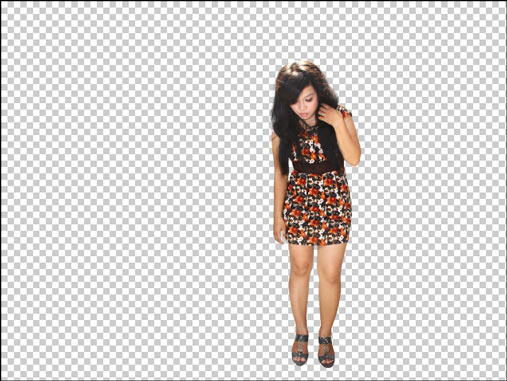
saya anggap hasil akhir dari foto yang telah tercutting dengan sempurna akan tampak seperti gambar dibawah ini :

Kemudian buka juga foto yang akan kita jadikan background dari foto yang telah kita cutting ini, dan pada Adobe Photoshop akan terbuka dua kanvas kerja, yang pertama foto yang telah tercuting dan yang kedua foto yang akan kita jadikan background
Bila tampilan di Adobe Photoshop tidak tampak kedua foto tersebut maka Cara menggunakan Adobe Photoshop untuk melihat semua kanvas kerja yang sedang aktif adalah dengan menekan tombol F pada keyboard beberapa kali, atau pada Menu Bar pilih Windows - Arangge - Cascade. agar semua kanvas kerja dapat terlihat
kemudian aktifkan Move Tool pada pallete tool box, Cara menggunakan Adobe Photoshop Move Tool adalah dengan meng-klik dan tahan foto yang akan kita jadikan sebagai background dari project manipulasi foto, kemudian tarik ke dalam foto yang telah tercutting.

Perhatikan pallete layer, apabila letak layer background foto berada di atas foto yang telah tercutting maka klik dan tahan layer background foto yang berada di atas layerr foto yang tercutting lalu tarik ke bawah layer foto yang telah tercutting. untuk mempelajari pallete layer silahkan membaca mempelajari pallete layer maka hasil nya akan tampak seperti gambar dibawah ini :

tahap berikut nya adalah menyembunyikan bagian kaki objek agar tampak seperti berada di belakang jembatan dari background foto, Cara menggunakan Adobe Photoshop masking adalah dengan menggunakan Polygonal Lasso Tool dan buat lah seleksi di atas layer foto objek atau foto yang telah tercutting seperti yang tampak dibawah ini :

setelah bagian tersebut terseleksi, klik kanan pada area terseleksi lalu pilih select inverse, kemudian untuk menyembunyikan bagian ini gunakan tehnik masking. klik add layer mask pada pallete layer, bila ini dilakukan dengan benar makan hasilnya akan tampak seperti dibawah ini :

untuk yang belum mengetahui di mana letak dari add layer mask perhatikan gambar dibawah ini :

yang saya beri nama C adalah add layer mask fungsinya adalah untuk mengaktifkan layer masking pada layer kerja kita. silahkan pelajari pallete layer pada photoshop untuk pembahasan lebih rinci mengenai pallete layer
Readmore »»